

『志己』を紙で手元に置きたいと思っていただいた際、どのような印刷手段があり、どのような手順で印刷できるのか、1つずつご説明しますね。
※誠に申し訳ないのですが、編集長はMacを持っていないので、Windows、iPhone、iPad、Andoroid(Xperia)の操作説明となります。
印刷手段は2種類あります
まず、印刷手段は「自宅のプリンターで印刷」と「コンビニのプリンターで印刷」の2種類に分かれます。
自宅とコンビニ、どちらで印刷するかによって手順や用意するものが変わりますので、ご自身に合うものをご利用ください。
印刷手段の選び方
自宅のプリンターとコンビニのプリンター、どちらを利用するのがいいか分からないという方に向けて、2つの違いを軽めにご説明します。
「どちらで印刷したいか既に決まっている」という方は、次の項目へ進んでいただいて大丈夫です。
自宅のプリンターを使う場合
こんな方におすすめ:
・すぐに印刷したい方
・複数枚印刷したい方
・プリンター、コピー用紙、プリンター用のインクが既に手元にある方
特徴:
〇思い立った時にいつでも印刷できます。
△機械の操作に慣れていないと戸惑うこともあるかもしれません。
コンビニのプリンターを使う場合
こんな方におすすめ:
・自宅にプリンターがない方
・ややこしい操作を減らして簡単に印刷したい方
・きれいに印刷したい方
※『志己』は白黒での印刷を想定しており、画像もつけていないので、大きな差はないと思われます。
特徴:
〇お近くのコンビニ(ファミリーマート・ローソン・ミニストップ・ポプラグループ)で手軽に印刷できます。
〇データのアップロードは編集長が済ませているので、プリンター付属の端末をぽちぽちするだけです。
△A4サイズの普通紙に白黒の片面印刷1枚で20円の料金がかかります。
△データの保存期間の都合上、印刷できるのは最新号を含めて過去3回までです。
※印刷できなくなっている過去回を紙で手元に置きたい場合、問い合わせフォームよりご連絡ください。
コンビニに出向く時間や体力と小銭が必要ではありますが、不慣れな方にはコンビニでの印刷がおすすめです。逆に、パソコンやプリンターの扱いに慣れている方であれば、ご自宅のプリンターの方が手軽かもしれませんね。
ご自宅のプリンターで印刷するために必要なもの
・プリンター
※Wi-Fiと繋がっているか確認してください。パソコンを使用する場合はUSBケーブルでも接続できます。
・プリンターにデータを送信できる端末 (パソコン、スマートフォン、タブレット)
・インクとA4サイズのコピー用紙
※プリンターにセットしておいてください。
パソコンとご自宅のプリンターで印刷する手順 -Windowsの場合-
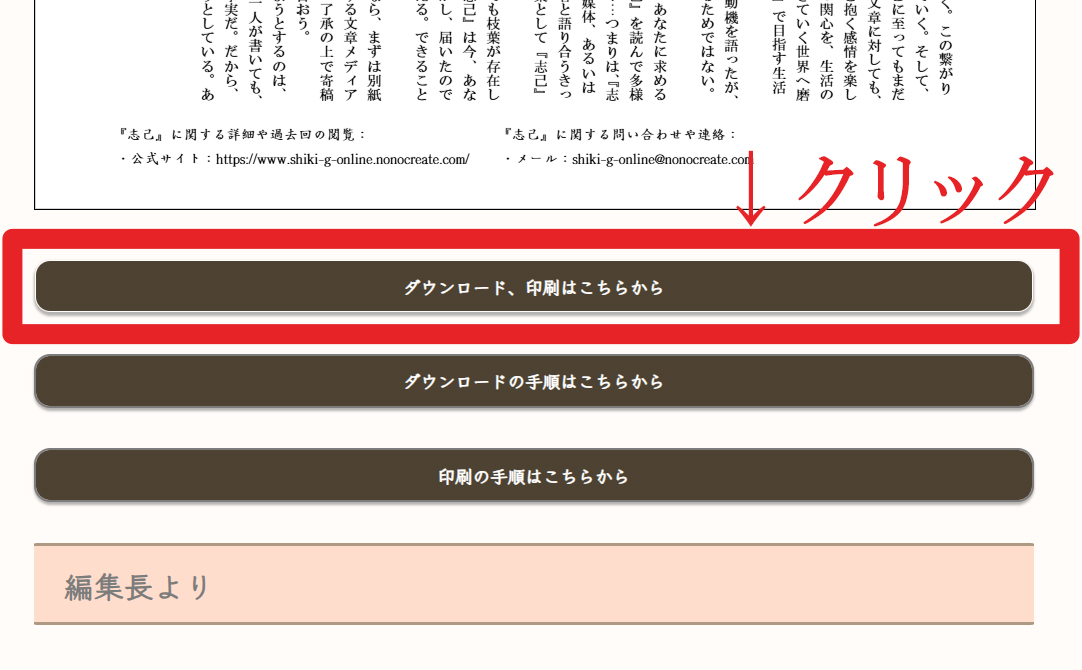
1.
印刷したい回のページを開き、「ダウンロード、印刷はこちらから」をクリックする。
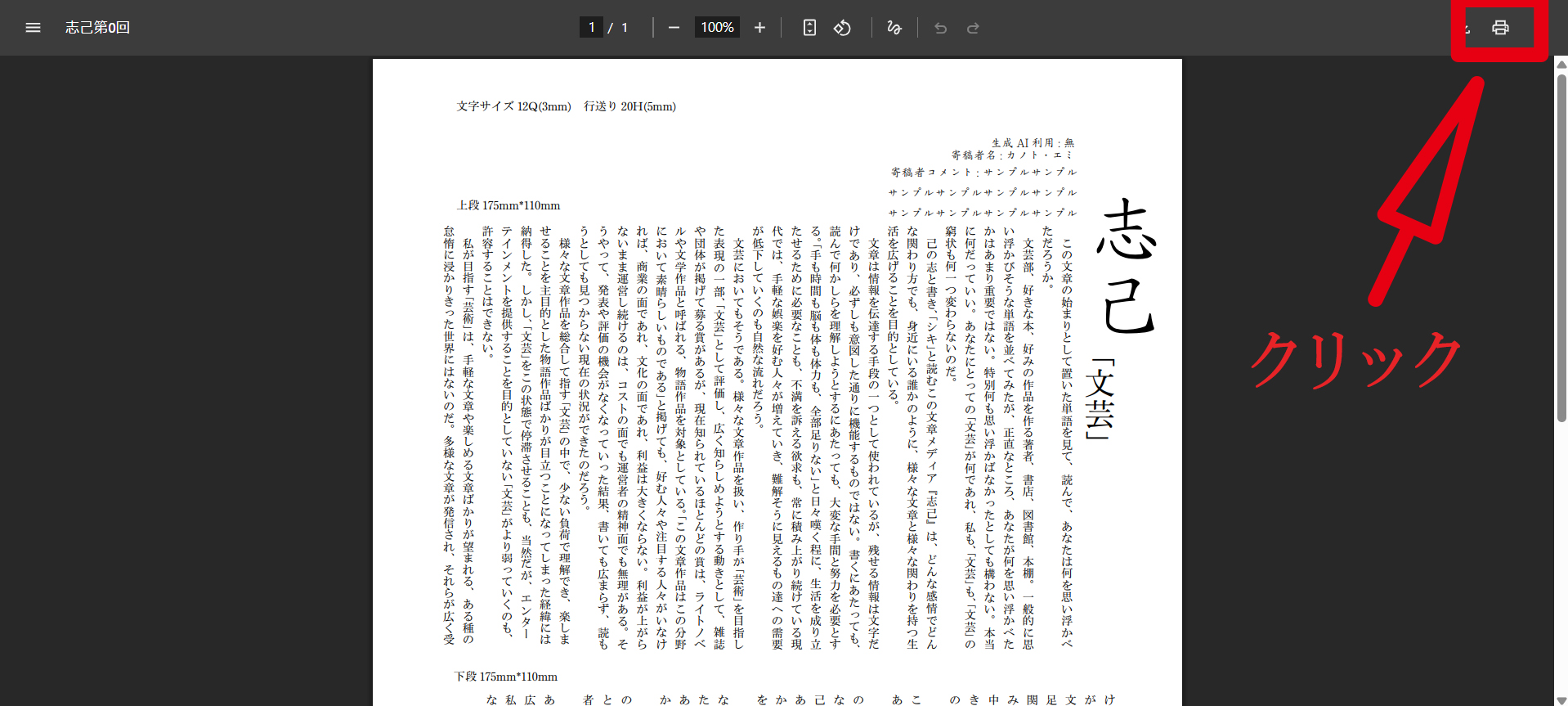
2.
開いたページで右上にあるプリンターのマークをクリックする。
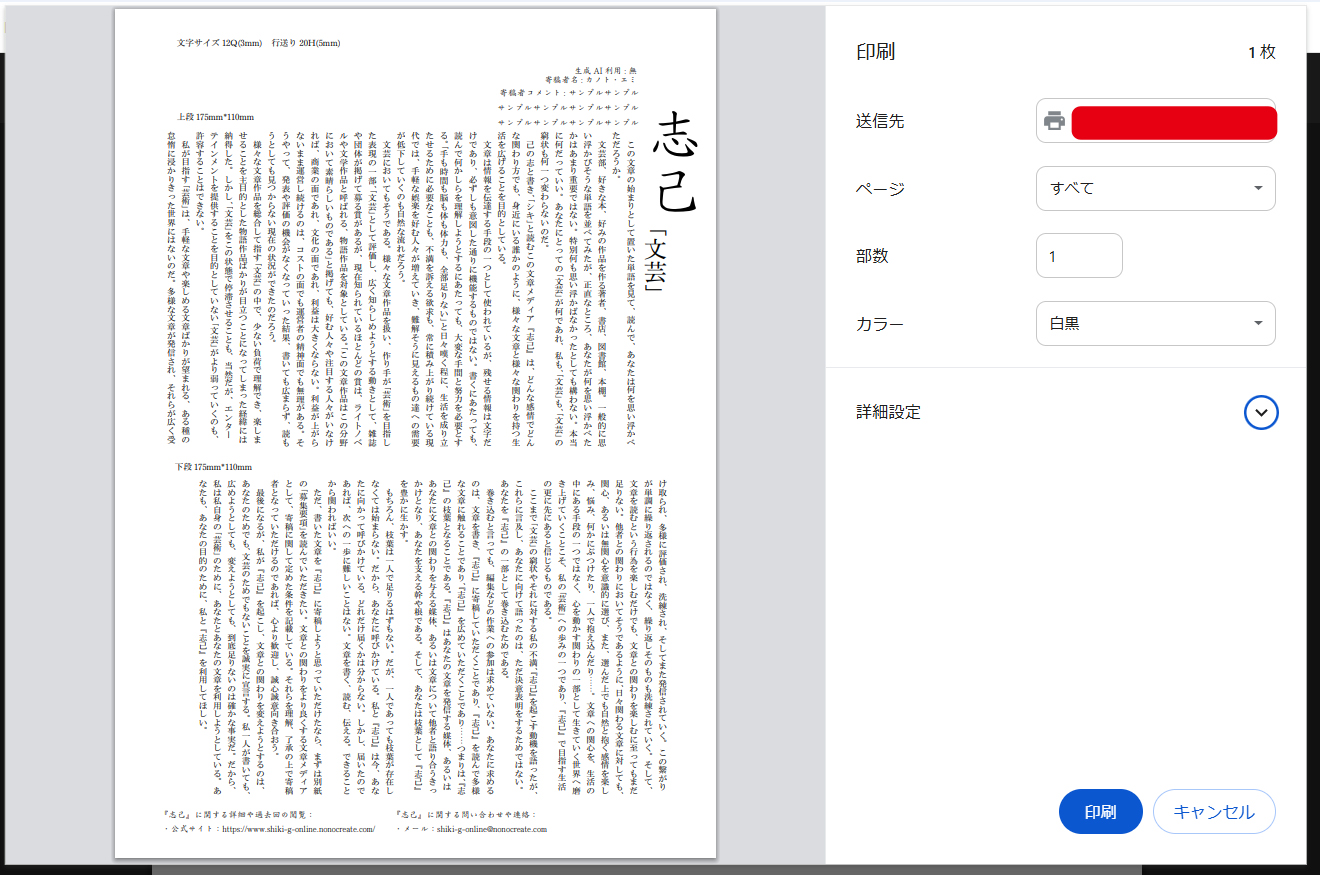
3.
送信先が使用するプリンターになっていることを確認し、「印刷」をクリックする。
iPhoneとご自宅のプリンターで印刷する手順
準備中……。
iPadとご自宅のプリンターで印刷する手順
準備中……。
Androidとご自宅のプリンターで印刷する手順
準備中……。
コンビニのプリンターで印刷するために必要なもの
・小銭
※2025年6月25日時点ではファミリーマート、ローソン、ミニストップ、ポプラグループのどこで印刷しても「片面白黒印刷A4サイズ」で1ページ20円です。
・シェアボックス番号(QGTJAB7LQM)
コンビニのプリンターで印刷する手順
準備中……。
終わりに
いかがでしたでしょうか。
説明が分かりにくい、この部分をもう少し細かく説明してほしい等々のご意見がございましたら、遠慮なくご連絡ください。